
Como Fixar Produto na Live do TikTok Shop pelo PC Automaticamente

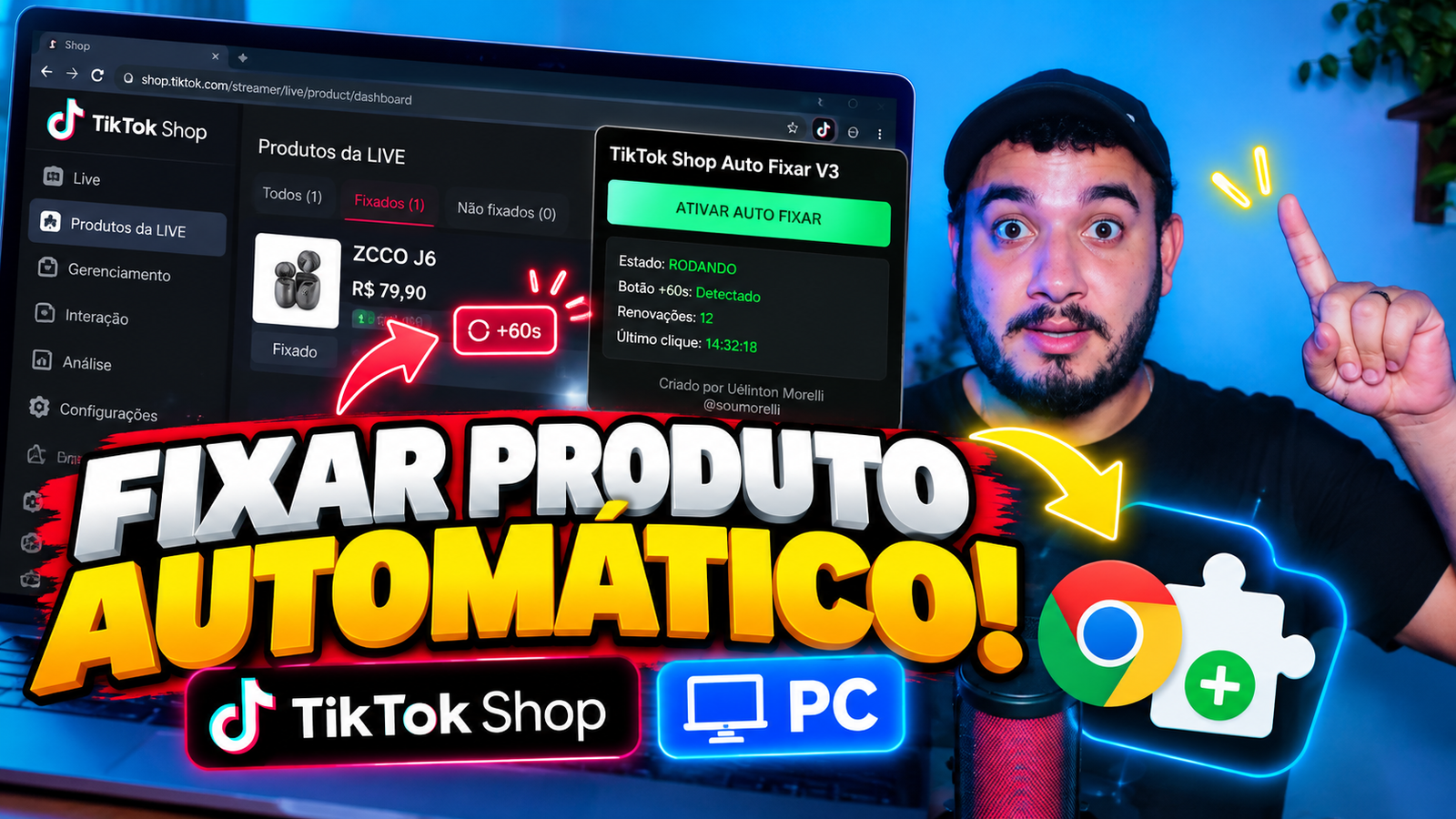
Se você faz live no TikTok Shop pelo PC, provavelmente já percebeu um problema bem chato: o produto que você coloca em destaque não permanece fixado o tempo todo, obrigando você a voltar ao painel durante a transmissão para fixá-lo novamente. Neste tutorial, vou mostrar como fixar produto na live do TikTok Shop pelo PC automaticamente, usando uma solução que identifica quando o produto deixa de estar fixado e faz a fixação novamente, sem você precisar interromper a live para fazer isso manualmente.
Como instalar a extensão para fixar produtos automaticamente no TikTok Shop
A extensão TikTok Shop Auto Fixar foi criada para automatizar uma tarefa que normalmente precisa ser feita manualmente durante uma LIVE pelo computador.
Depois de instalada no Google Chrome, ela acompanha a página do TikTok Shop e, quando necessário, realiza novamente a ação de fixar o produto. Assim, você não precisa ficar voltando ao painel durante toda a transmissão apenas para clicar no botão de fixação.
A instalação é simples e leva poucos minutos. Siga o passo a passo abaixo.
1. Faça o download da extensão TikTok Shop Auto Fixar
Primeiro, faça o download do arquivo da extensão para o seu computador.
Importante: depois de baixar o arquivo, não tente abri-lo diretamente no Chrome. Como a extensão será instalada manualmente, primeiro precisamos extrair os arquivos para uma pasta.
2. Extraia a pasta da extensão
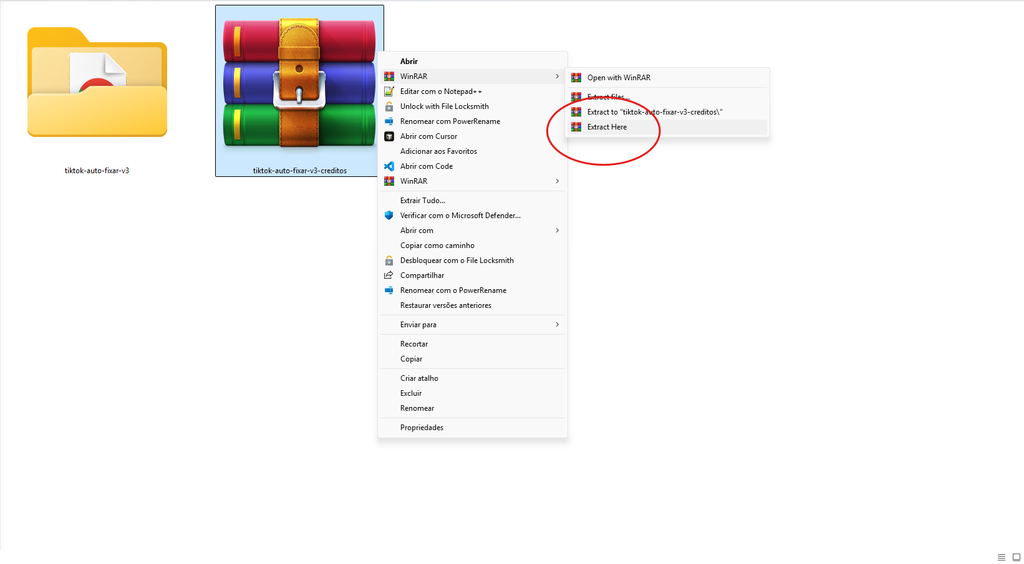
Localize o arquivo que acabou de baixar no seu computador.
Clique com o botão direito sobre o arquivo e escolha a opção “Extrair tudo”, “Extrair aqui” ou a opção equivalente do programa que você utiliza para arquivos compactados.
Ao finalizar, você terá uma nova pasta contendo os arquivos da extensão.
Não apague essa pasta depois da instalação.
3. Abra as extensões do Google Chrome
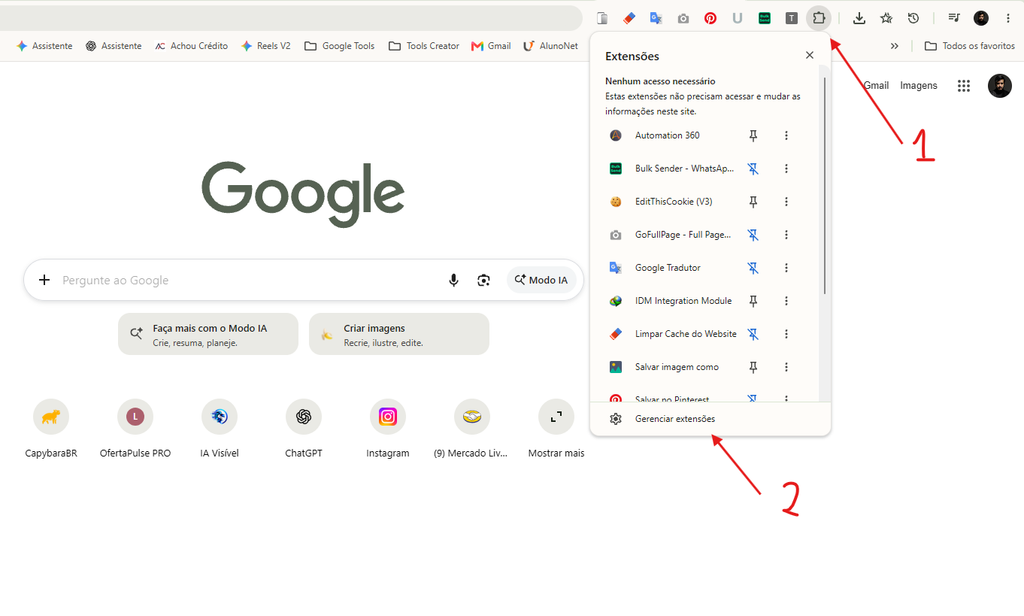
Abra o Google Chrome e acesse o gerenciador de extensões.
Você pode fazer isso clicando no menu de três pontos do navegador e procurando a opção relacionada às extensões.
Depois, clique em Gerenciar extensões.
4. Ative o Modo do desenvolvedor
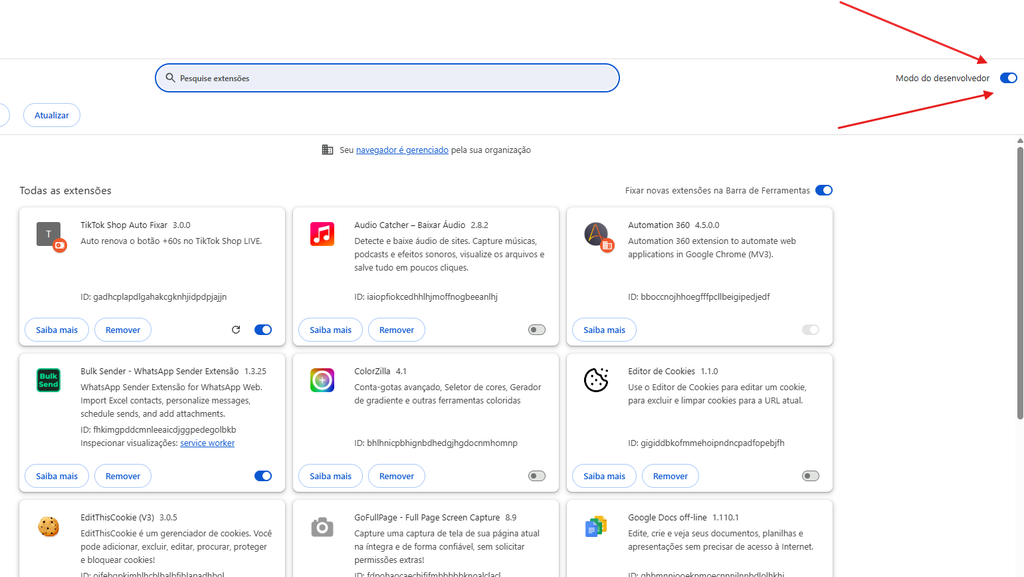
Na página Gerenciar extensões, procure pela opção Modo do desenvolvedor.
Ative essa opção.
Ao fazer isso, o Chrome exibirá novas opções para instalação e gerenciamento manual de extensões.
5. Clique em “Carregar sem compactação”
Com o Modo do desenvolvedor ativado, clique no botão:
Carregar sem compactação
O Google Chrome abrirá uma janela para selecionar uma pasta no computador.
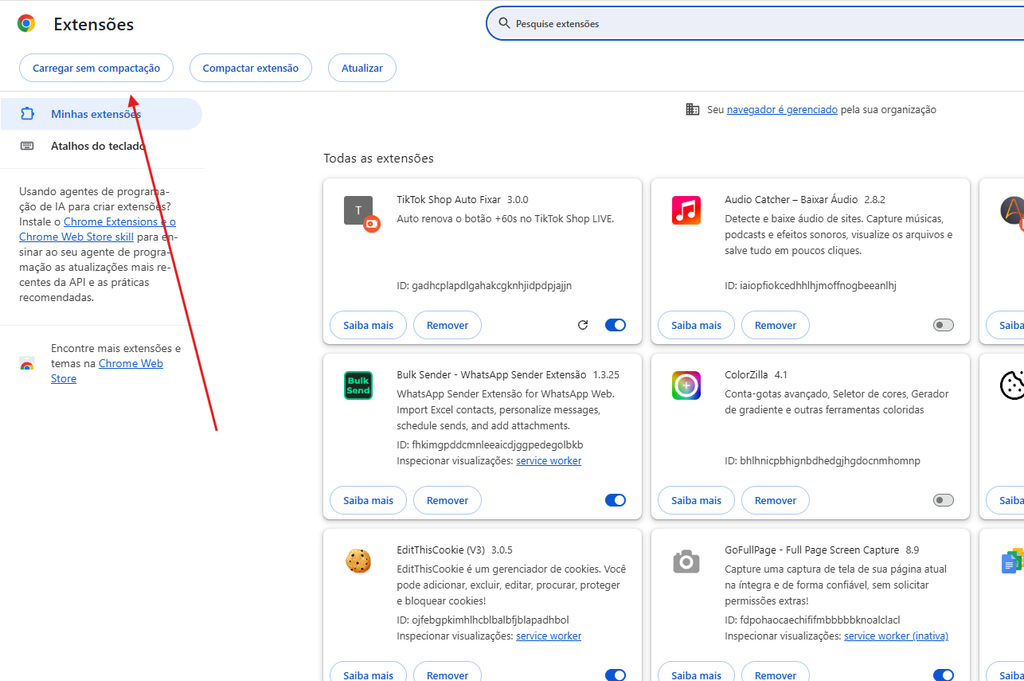
6. Selecione a pasta da extensão
Agora selecione a pasta que você extraiu anteriormente.
É importante selecionar a pasta da extensão e não o arquivo compactado que você baixou.
Depois de selecionar a pasta correta, confirme.
A extensão TikTok Shop Auto Fixar deverá aparecer na lista de extensões instaladas no Google Chrome.
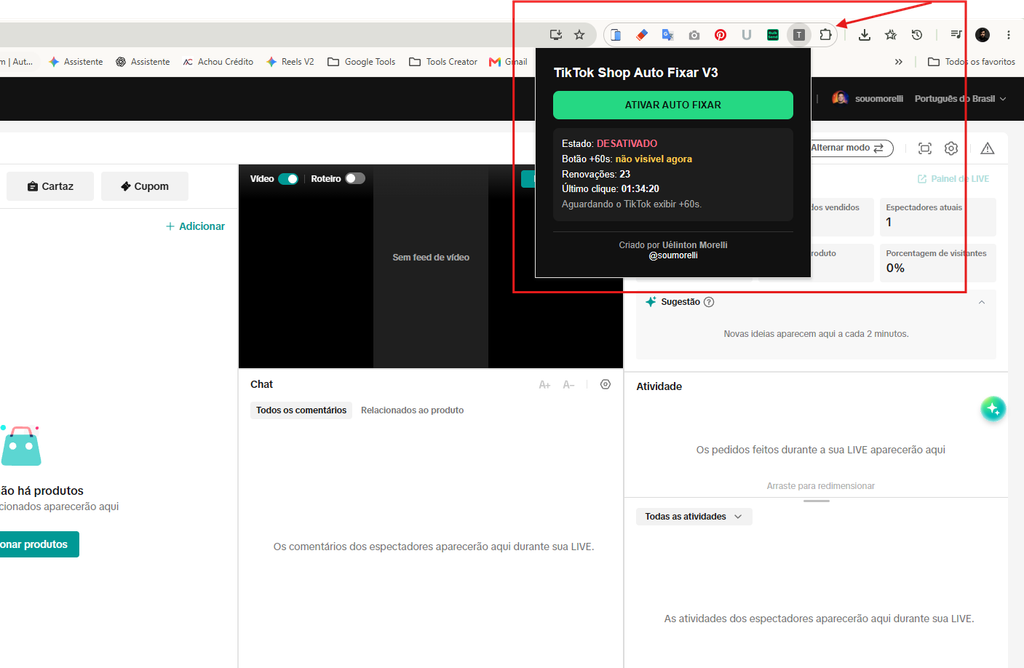
Como usar o Auto Fixar durante uma LIVE no TikTok Shop
Com a extensão instalada, agora podemos ativar a automação.
Antes de fazer isso, abra normalmente a página do TikTok Shop Streamer utilizada para gerenciar sua LIVE pelo computador.
7. Abra a extensão TikTok Shop Auto Fixar
Com a página do TikTok Shop aberta, clique no ícone de Extensões do Google Chrome e selecione:
TikTok Shop Auto Fixar
A janela da extensão será aberta.
Se quiser facilitar o acesso durante suas próximas lives, você também pode fixar a extensão na barra do navegador.
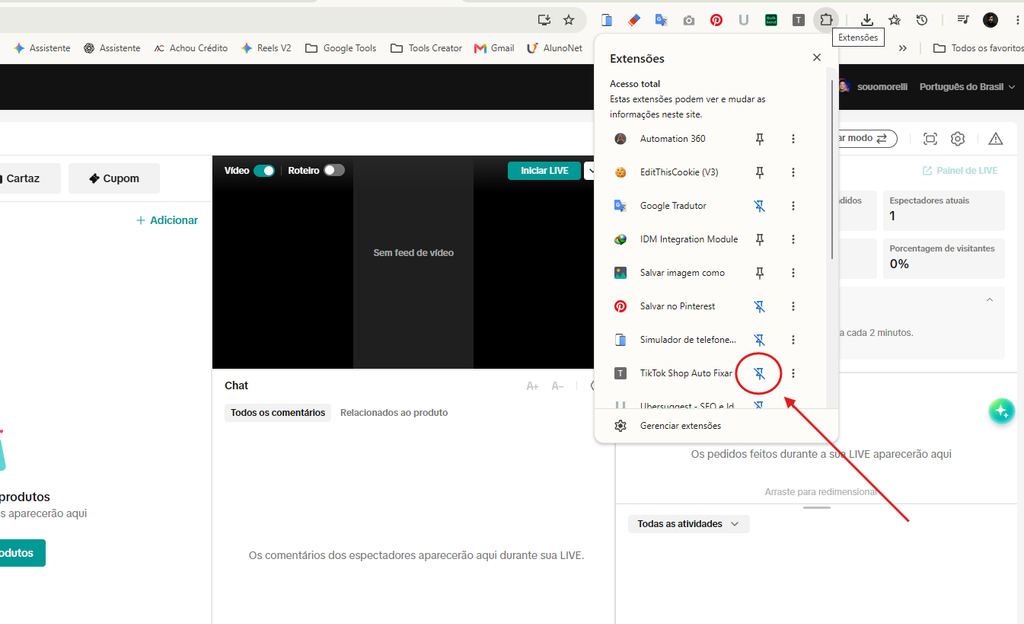
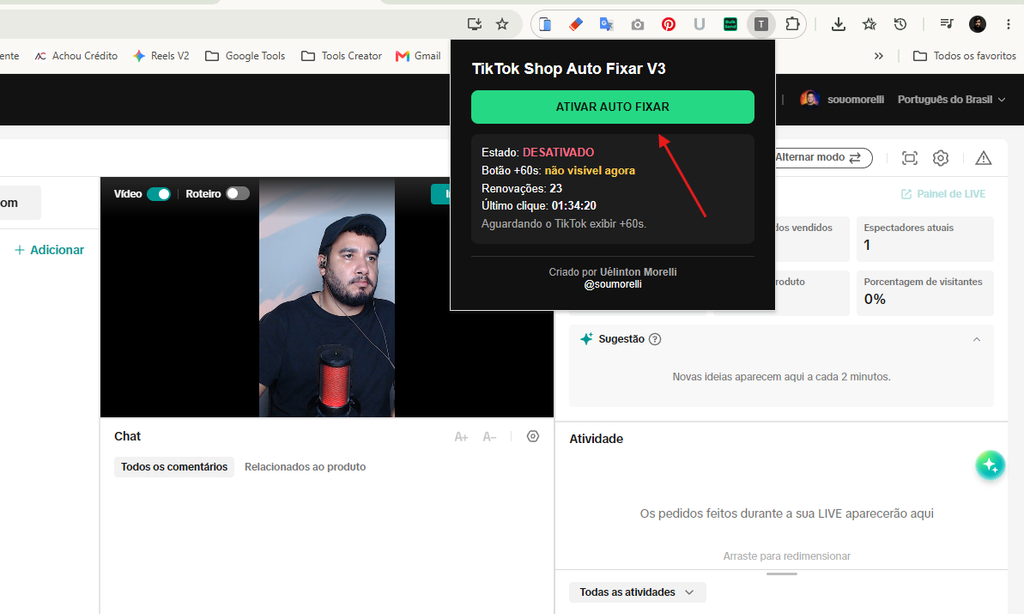
8. Clique em “ATIVAR AUTO FIXAR”
Dentro da extensão, clique no botão verde:
ATIVAR AUTO FIXAR
A partir desse momento, a automação estará preparada para trabalhar na página do TikTok Shop.
Na própria janela você poderá acompanhar informações como o estado da extensão, quantidade de renovações e último clique realizado.
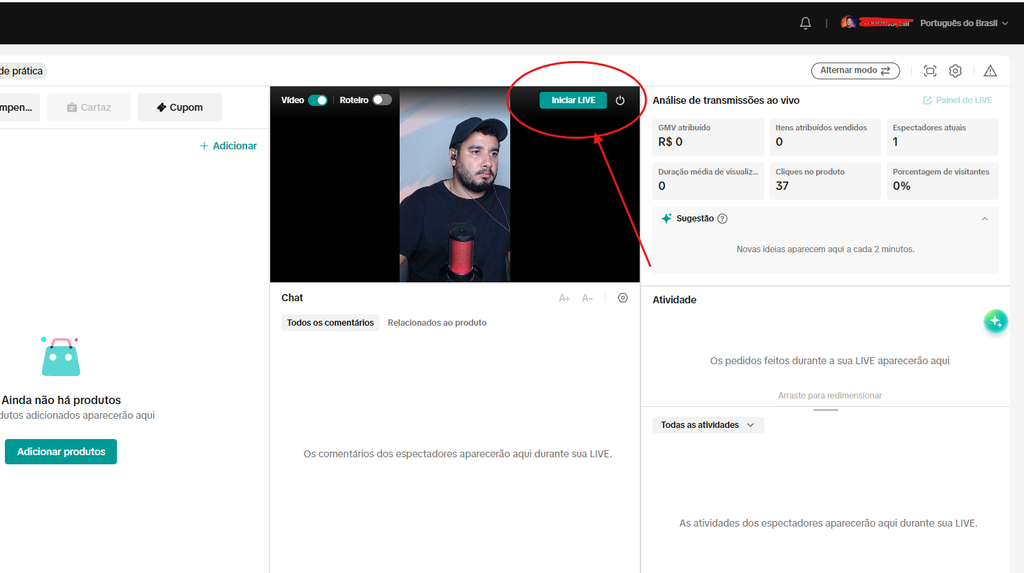
9. Inicie sua LIVE no TikTok Shop
Agora você pode iniciar sua transmissão normalmente pelo computador.
Mantenha aberta a página do TikTok Shop utilizada para gerenciar os produtos da LIVE.
10. Fixe o produto que deseja manter em destaque
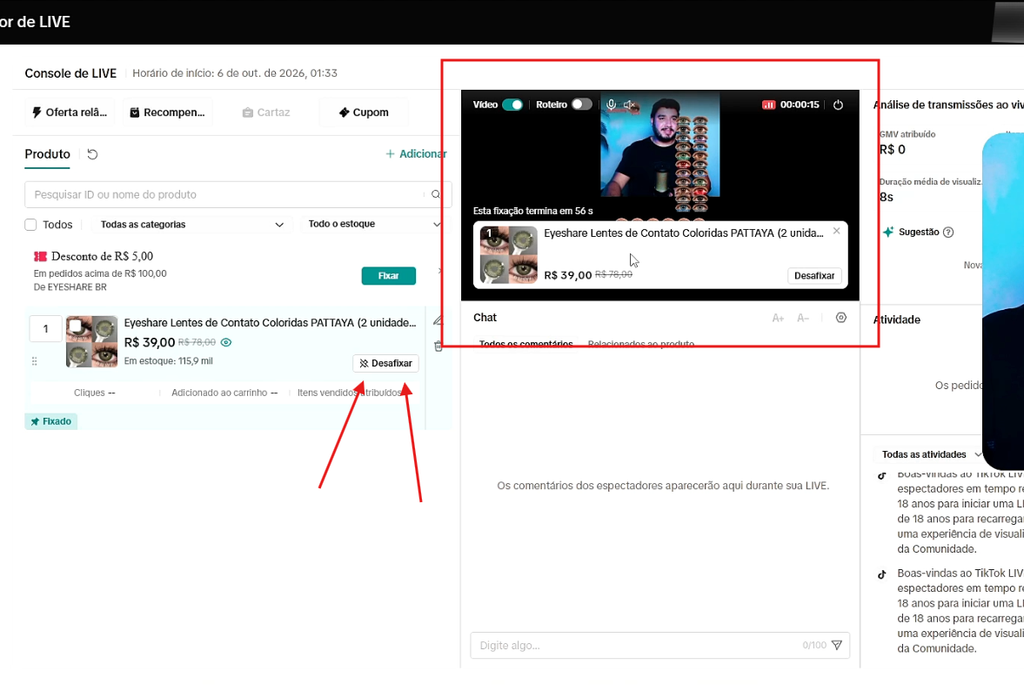
Com a LIVE acontecendo, escolha o produto que deseja divulgar e faça a primeira fixação normalmente pelo painel do TikTok Shop.
No computador, o TikTok Shop exibe o botão “+60s” para renovar o tempo em que aquele produto permanece fixado na LIVE. Sem a automação, você precisa voltar ao painel e clicar nesse botão manualmente para continuar mantendo o produto em destaque.
É justamente aqui que entra o TikTok Shop Auto Fixar.
Depois que você ativa a extensão, ela monitora o painel e identifica quando o botão “+60s” fica disponível novamente. Assim que isso acontece, a extensão clica automaticamente no botão, renovando a fixação do produto por mais 60 segundos.
O processo continua sendo repetido automaticamente durante a transmissão, sem que você precise ficar voltando ao painel para clicar em “+60s” toda hora.
O que acontece na prática?
Você inicia sua LIVE, escolhe o produto e faz a primeira fixação. Depois disso, pode continuar apresentando normalmente.
Quando chegar o momento de renovar a fixação:
TikTok Shop libera o botão +60s → a extensão detecta → clica automaticamente → o produto continua fixado.
No painel da extensão, o campo “Renovações” mostra quantas vezes o Auto Fixar já realizou esse processo durante a LIVE.
Como saber se o Auto Fixar está funcionando?
Você pode clicar novamente no ícone da extensão para acompanhar seu funcionamento.
O painel do TikTok Shop Auto Fixar exibe informações sobre a automação, incluindo o estado atual, as renovações realizadas e o último clique detectado.
Se a extensão apresentar uma mensagem indicando que é necessário abrir uma página do TikTok Shop primeiro, abra o painel da LIVE do TikTok Shop e tente ativá-la novamente.
Preciso deixar a página do TikTok Shop aberta?
Sim. A automação funciona na página do TikTok Shop aberta no Google Chrome. Portanto, não feche a página utilizada para controlar sua transmissão enquanto estiver usando o Auto Fixar.
Você pode continuar utilizando o computador normalmente durante a LIVE, mas mantenha a página necessária aberta para que a extensão consiga executar a automação.
Preciso instalar a extensão novamente em toda LIVE?
Não. Depois que o TikTok Shop Auto Fixar estiver instalado no Google Chrome, você não precisa repetir todo o processo de instalação.
Nas próximas transmissões, basta abrir o TikTok Shop, acessar a extensão e clicar em ATIVAR AUTO FIXAR antes de utilizar a função durante a LIVE
TikTok Shop Auto Fixar é gratuito?
Sim. A extensão pode ser utilizada gratuitamente.
Depois da instalação, siga as etapas deste tutorial para ativar a automação e manter o produto fixado durante suas transmissões do TikTok Shop pelo PC.
Sobre o Autor

Uélinton Morelli é especialista em Inteligência Artificial e Marketing Digital, afiliado e produtor digital desde 2014. Criador do Guia Afiliado, já faturou mais de R$ 2 milhões no orgânico como afiliado.
0 Comentários